如何让所有文件夹默认以列表视图显示?实用设置教程
很多用户习惯用列表视图浏览文件,能清晰看到文件名称、大小、修改时间等信息,查找和管理文件更高效。但 Windows 系统默认视图会随文件夹类型变化,每次手动切换很麻烦。下面教你永久设置,让每次打开文件夹都自动显示为列表视图,操作简单,新手也能轻松学会。
一、基础设置:统一普通文件夹视图
该方法适用于 Windows 10/11 系统,通过文件夹选项将列表视图应用到所有同类文件夹,是最常用的设置方式。
打开电脑任意一个普通文件夹(如桌面、文档文件夹),进入文件资源管理器界面。
在顶部菜单栏找到查看选项卡,点击后在布局区域选择列表视图,此时当前文件夹会切换为列表显示。
保持查看选项卡打开,点击右侧的选项按钮,弹出「文件夹选项」窗口。
在「文件夹选项」中切换到查看标签页,找到并点击应用到文件夹按钮。
系统会弹出确认提示,点击是,即可将当前列表视图设置应用到所有同类型文件夹。
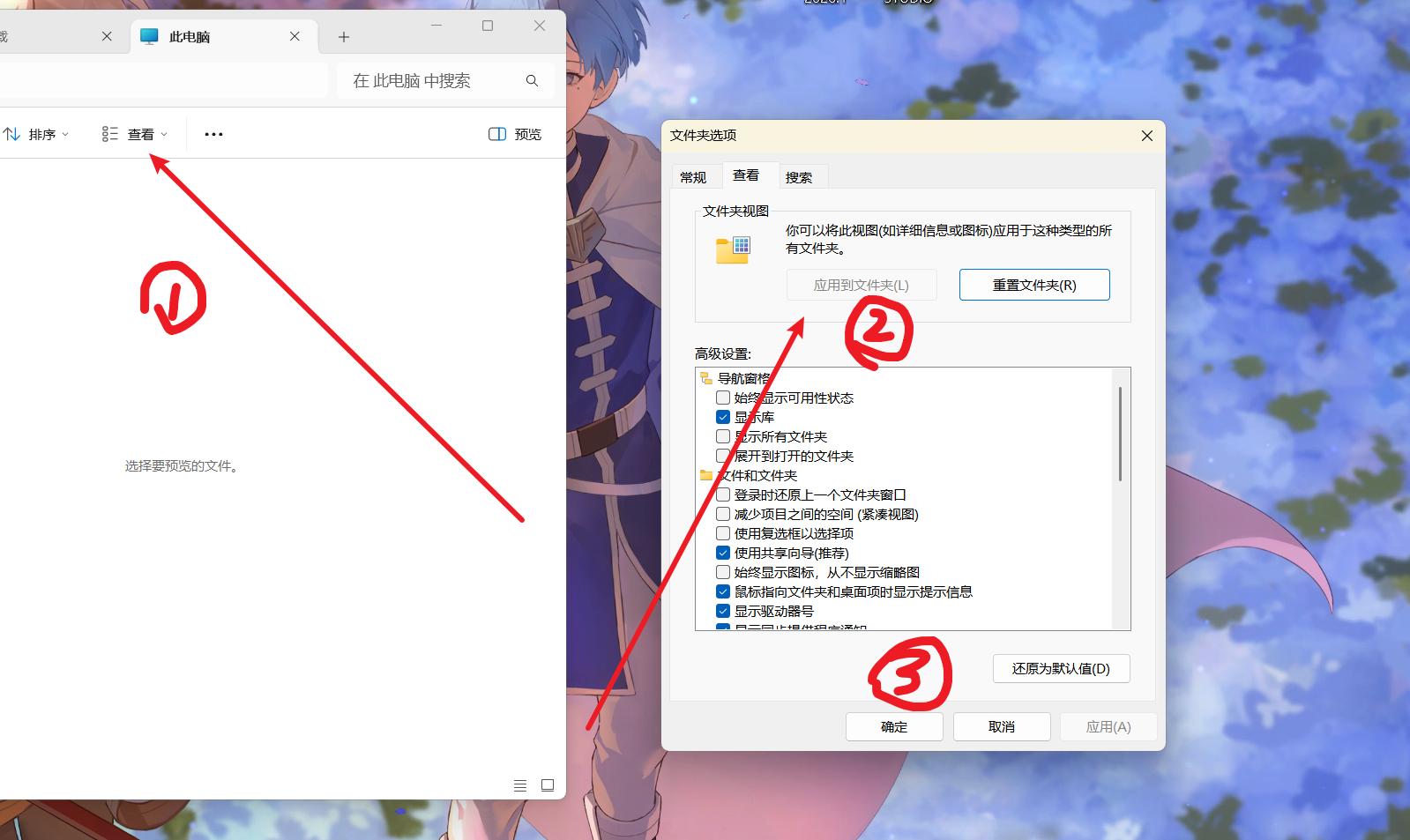
最后点击「确定」保存设置,关闭窗口即可。
完成以上步骤后,再次打开任意普通文件夹,都会默认以列表视图显示,无需手动切换。
二、特殊文件夹适配:图片 / 视频等文件夹设置
系统会对图片、视频、音乐等文件夹自动匹配专属视图,若想让这类文件夹也显示为列表,需单独设置:
打开一个图片文件夹(如系统自带「图片」文件夹),按第一步方法将其切换为列表视图。
重复第一步的 3-5 步操作,点击「应用到文件夹」并确认,即可让所有图片文件夹默认显示列表。
同理,依次对视频、音乐、下载等特殊文件夹进行相同设置,就能实现全类型文件夹统一列表视图。
三、进阶优化:修复视图不生效问题
若设置后部分文件夹仍不显示列表,大概率是系统视图缓存导致,可通过以下方法修复:
按下 Win+R 组合键,打开运行窗口,输入regedit并回车,打开注册表编辑器(操作前建议备份注册表,避免误操作)。
在注册表左侧依次展开路径:HKEY_CURRENT_USER\Software\Microsoft\Windows\CurrentVersion\Explorer\Streams。
右键点击 Streams 文件夹,选择删除,确认删除后关闭注册表。
重启电脑,重新执行第一步的基础设置,即可解决视图不生效的问题。
四、设置小技巧
列表视图可右键点击列标题,勾选需要显示的信息(如类型、大小、修改日期),自定义显示内容。
若后续想恢复系统默认视图,只需在「文件夹选项」的查看标签页中,点击重置文件夹即可。
该设置仅对当前用户生效,切换其他用户账户需重新设置。
通过以上步骤,就能彻底解决文件夹视图频繁切换的问题,让每次打开文件都能以熟悉的列表视图呈现,大幅提升文件管理效率。
发表评论